How to connect Motionblinds with IFTTT?

Leia isto num minuto
Quais são as novidades?
- Este artigo explica como ligar o Motionblinds ao IFTTT. Descreve como os estores inteligentes podem ser automatizados através de applets que ligam o Motionblinds a outros serviços conectados.
O que precisa de saber
- Integração IFTTT: O Motionblinds pode se conectar ao IFTTT para acionar ações com base em condições predefinidas. Requer uma ponte Wi-Fi compatível.
- Ligação de conta: os utilizadores devem criar ou iniciar sessão numa conta IFTTT e ligar a sua conta Motionblinds na plataforma.
- Criação de applets: A automatização é configurada através de applets "If This Then That" que definem os accionamentos e as acções resultantes.
- Exemplos de accionadores: os estores podem responder a eventos como horários ou outras actividades de dispositivos inteligentes. A funcionalidade depende dos serviços selecionados.
- Dependência da nuvem: O IFTTT funciona através de comunicação baseada na nuvem, exigindo uma ligação ativa à Internet.
Principais conclusões
- A ligação do Motionblinds ao IFTTT permite uma automatização alargada para além dos controlos nativos da aplicação. A funcionalidade depende da compatibilidade da ponte e da conetividade com a nuvem.
- Esta integração é relevante para utilizadores que procuram cenários de automatização personalizados, ligando estores inteligentes a outros serviços e dispositivos digitais.
Motionblinds can be connected to IFTTT. Please follow these instructions step-by-step.

If This, Then That
IFTTT is an automation service that enables you to connect services so that, when something happens with one service, a trigger goes off and an action takes place automatically on the other.
Motionblinds and IFTTT
The Motionblinds application is one of the many services that works with IFTTT. Motionblinds can be connected to any other service that works with IFTTT through the service that is called Connector. This opens a world of smart automation options for your blinds.
Create Applets
When something happens on one service, it triggers an action on another. This is called an "Applet". To create applets, you first have to create an account with IFTTT.
Step 1: Create an account
Visit the IFTTT website and click on Sign up to create an account.

Step 2: Create an applet
Now choose a specific service that you want to trigger. To provide you with an example, we select the smart "Weather Underground" service that uses the weather based on your location. We setup a trigger action based on temperature.
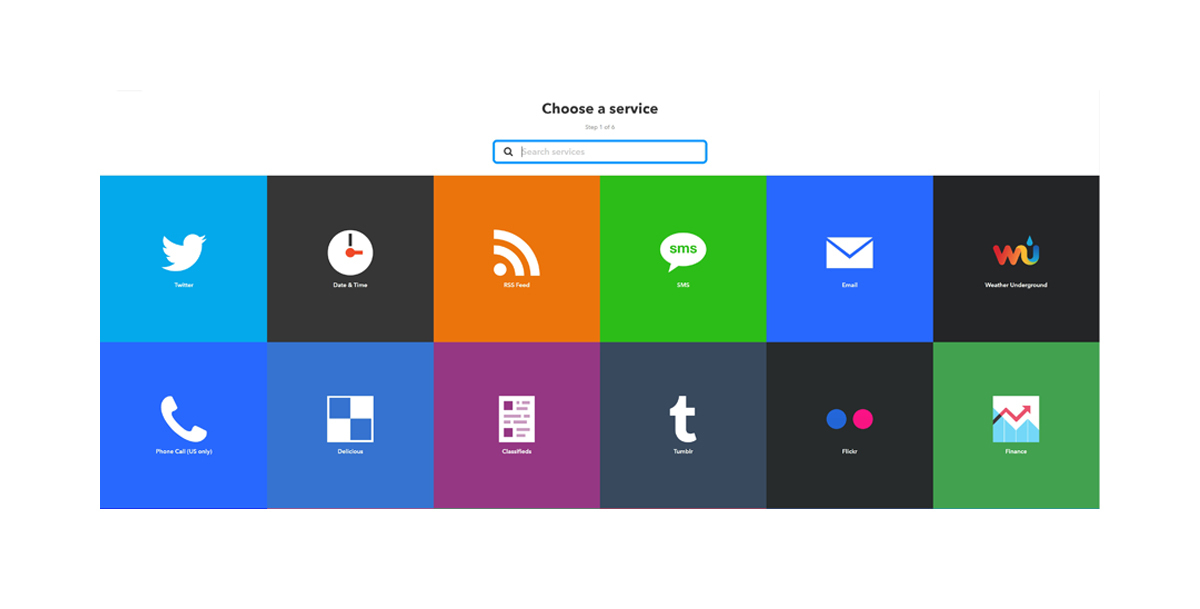
Step 3: Choose your trigger

Complete the trigger fields.
Step 4: Choose your service and actions
Now click on That to connect an action service to your trigger:

Search for the Connector service to setup your action:
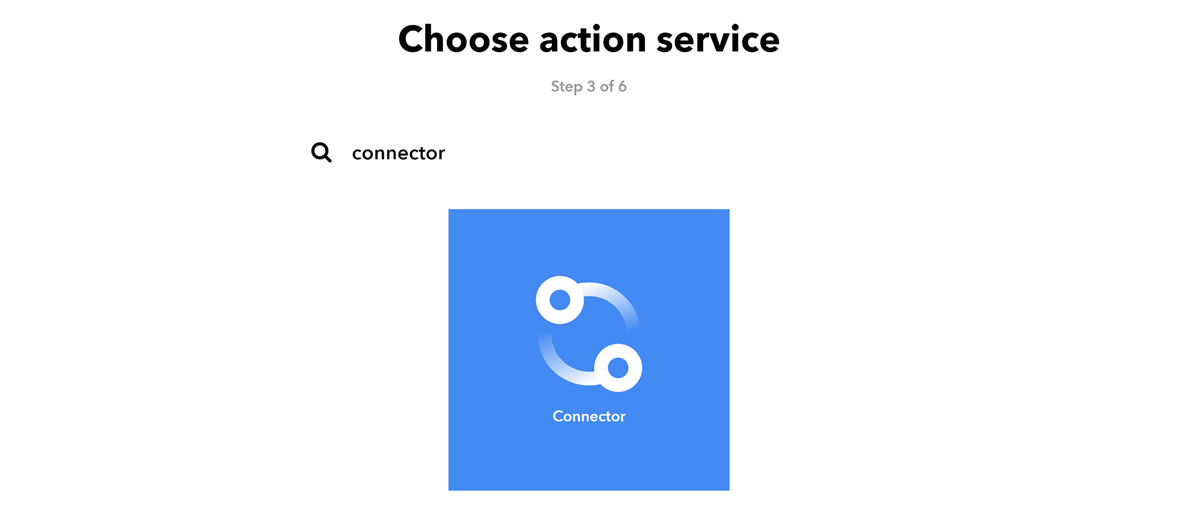
Now you need to connect with Connector. Click on "connect" and sign in with the Motionblinds account details that you are using for the Motionblinds smartphone application. Once IFTTT is connected to Connector you can select one of the following actions:
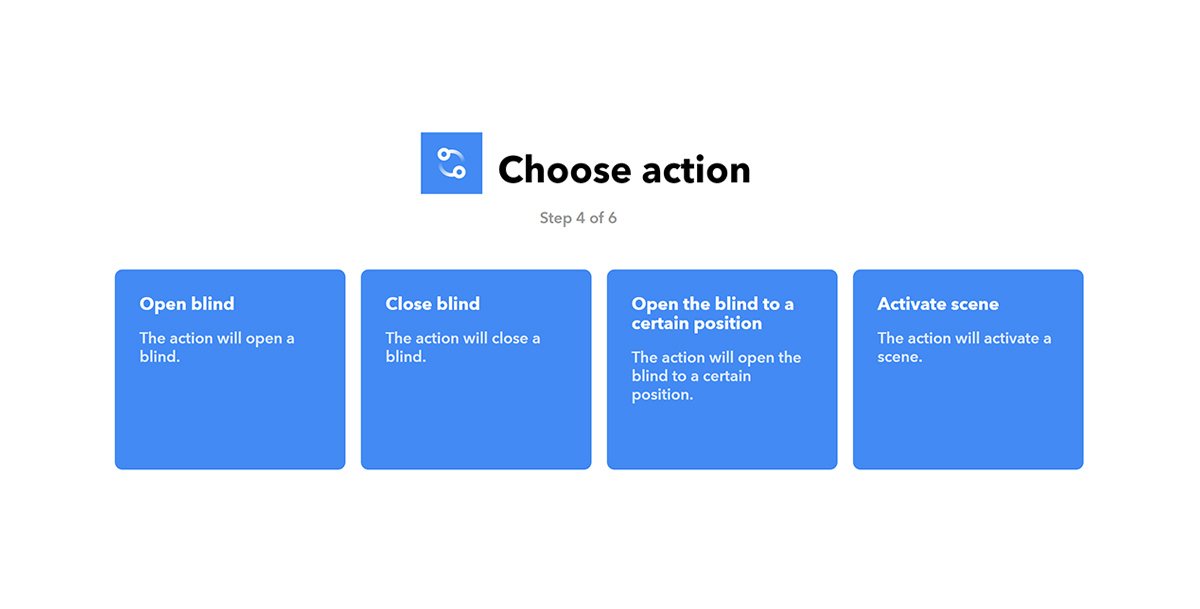
- With the action “Open Blind”, you can open one specific blind.
- The action “Close Blind” enables you to close one specific blind.
- With “Open a blind to a certain position” you can set a blind to a preset position.
- With the “Activate scene” action, you can activate a scene that you have created in the Motionblinds smartphone application.
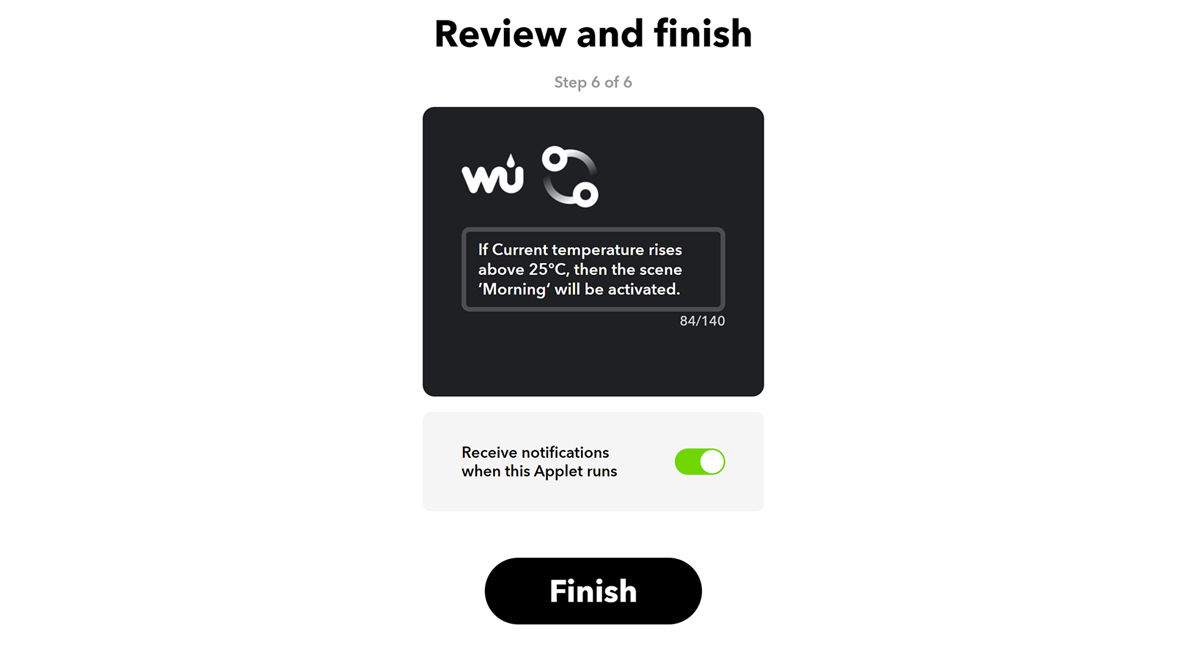
For our example, we choose the action "Activate scene". A drop-down menu shows the scenes that you have created in the Motionblinds app.

Step 5: Review and finish your applet
Finally, you will be asked to review and finish your applet. If you want to, you can enable notifications when the applet runs. Click "Finish" to complete the installation of your applet.
Artigos de blog relacionados