Wie verbindet man Motionblinds mit IFTTT?

Lesen Sie dies innerhalb einer Minute
Was gibt's Neues?
- Dieser Artikel erklärt, wie Motionblinds mit IFTTT verbunden werden kann. Er beschreibt, wie intelligente Jalousien durch Applets automatisiert werden können, die Motionblinds mit anderen verbundenen Diensten verknüpfen.
Was Sie wissen müssen
- IFTTT-Integration: Motionblinds kann sich mit IFTTT verbinden, um Aktionen auf der Grundlage vordefinierter Bedingungen auszulösen. Erfordert eine kompatible WLAN-Bridge.
- Kontoverknüpfung: Benutzer müssen ein IFTTT-Konto erstellen oder sich dort anmelden und ihr Motionblinds-Konto mit der Plattform verbinden.
- Applet-Erstellung: Die Automatisierung wird über "If This Then That"-Applets konfiguriert, die Auslöser und daraus resultierende Aktionen definieren.
- Beispiele für Auslöser: Jalousien können auf Ereignisse wie Zeitpläne oder andere Aktivitäten intelligenter Geräte reagieren. Die Funktionalität hängt von den ausgewählten Diensten ab.
- Cloud-Abhängigkeit: IFTTT arbeitet über eine Cloud-basierte Kommunikation und erfordert eine aktive Internetverbindung.
Wichtigste Erkenntnisse
- Die Verbindung von Motionblinds mit IFTTT ermöglicht eine erweiterte Automatisierung über die nativen App-Steuerungen hinaus. Die Funktionalität hängt von der Kompatibilität der Bridge und der Cloud-Konnektivität ab.
- Diese Integration ist für Nutzer relevant, die maßgeschneiderte Automatisierungsszenarien durch die Verknüpfung von intelligenten Jalousien mit anderen digitalen Diensten und Geräten suchen.
Motionblinds können mit IFTTT verknüpft werden. Bitte folgen Sie dieser Anleitung Schritt für Schritt.

If This, Then That (IFTTT)
IFTTTT ist ein Dienstanbieter, der die automatisierte Verknüpfung von Anwendungen ermöglicht. Nach der Erstellung von bedingten Anweisungen durch den Benutzer, folgt auf einen Auslöser (Trigger) eine automatisierte Aktion gemäß dem Prinzip „Wenn dies, dann das“.
Motionblinds und IFTTT
Motionblinds gehören zu den vielen Anwendungen, die mit IFTTT kompatibel sind. Motionblinds kann via Connector auch mit anderen Diensten verbunden werden, die IFTTT nutzen. Sie erhalten somit Zugang zu einer ganz neuen Welt automatisierter Einstellungen Ihrer Fensterbekleidung.
Erstellen von Applets
Wird in einem Dienst ein Befehl gegeben, wird in einem anderen Dienst eine Aktion ausgelöst. Dieser Vorgang wird als „Applet“ bezeichnet. Um Applets erstellen zu können, müssen Sie sich zuerst bei IFTTT anmelden.
Schritt 1: Konto erstellen
Öffnen Sie die IFTTT-Webseite und klicken Sie auf „Sign up to create an account“.

Schritt 2: Applet erstellen
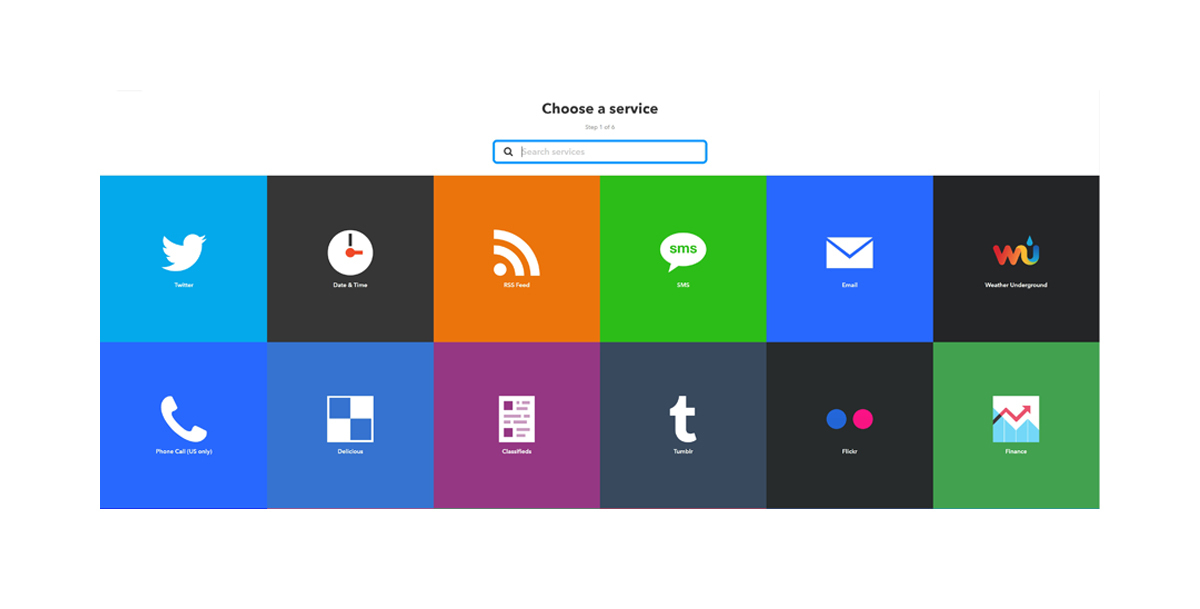
Wählen Sie jetzt einen Dienst, den Sie auslösen möchten. Beispiel: Wir wählen den smarten Dienst „Weather Underground“, ein Wetterbericht basierend auf Ihren individuellen Standort. Wir richten einen temperaturabhängigen Auslöser (Trigger) mit ugehöriger Aktion ein.
Schritt 3: Auslöser wählen

Füllen Sie die Trigger-Felder aus.
Schritt 4: Dienste und Aktionen wählen
Wählen Sie nun „That“, um eine Aktion einzurichten, die auf den von Ihnen eingestellten Auslöser folgt:

Wählen Sie den Dienst „Connector“ zum Erstellen Ihrer Aktion:
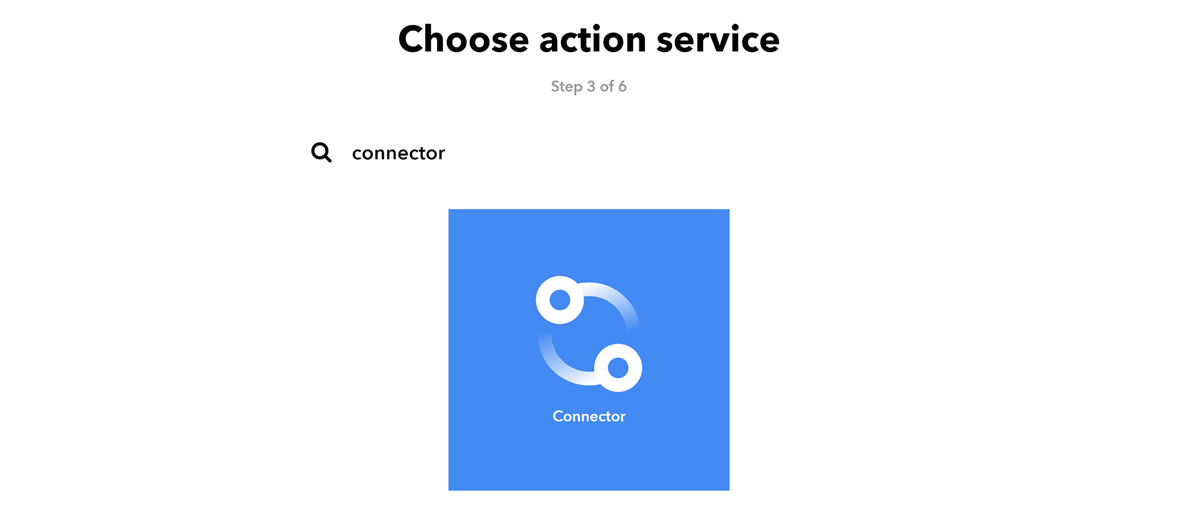
Stellen Sie nun eine Verknüpfung zu Connector her. Wählen Sie „Connect“ und melden Sie sich mit den Kontodaten von Motionblinds an, die Sie auch für die Smartphone-App von Motionblinds verwenden. Sobald IFTTT mit Connector verknüpft ist, können Sie eine der folgenden Aktionen auswählen:
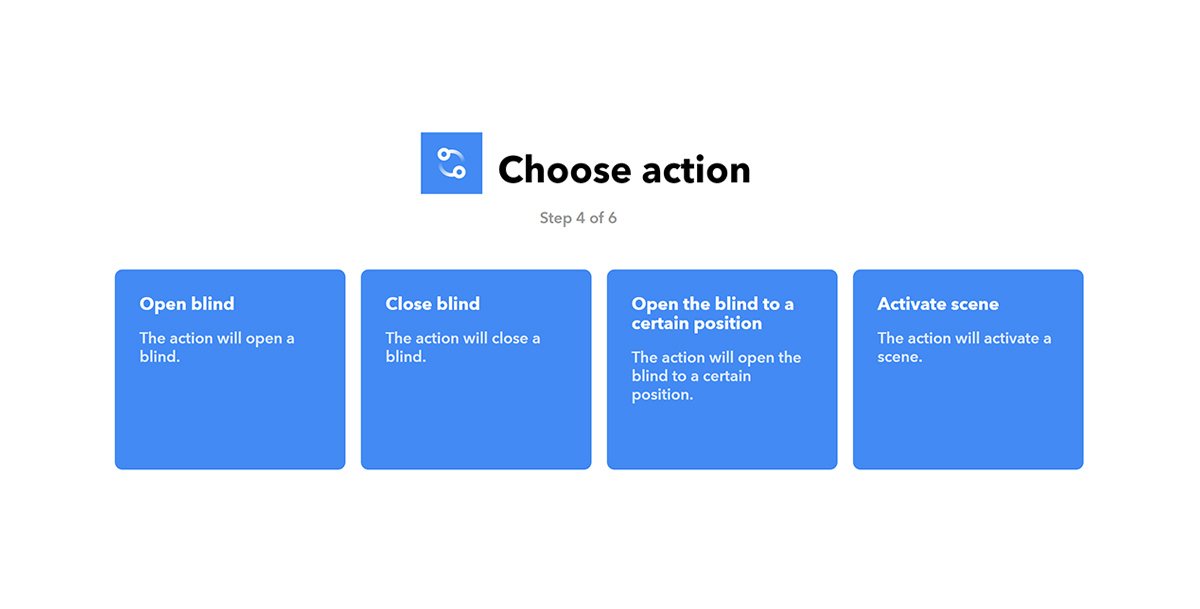
- Mit der Aktion „Open Blind“ öffnen Sie ein Rollo Ihrer Wahl.
- Mit der Aktion „Closes Blind“ schließen Sie ein Rollo Ihrer Wahl.
- Mit der Aktion „Open a blind to a certain position” stellen Sie ein Rollo auf eine vorprogrammierte Position ein.
- Mit der Aktion „Activate scene“ können Sie bestimmte Szenen aktivieren, die Sie bereits in der Smartphone-App von Motionblinds erstellt haben.
Beispiel: Wir wählen die Aktion „Activate scene“. Ein Dropdown-Menü zeigt die Szenen, die Sie in der App Motionblinds erstellt haben.

Schritt 5: Applets überprüfen und fertig stellen
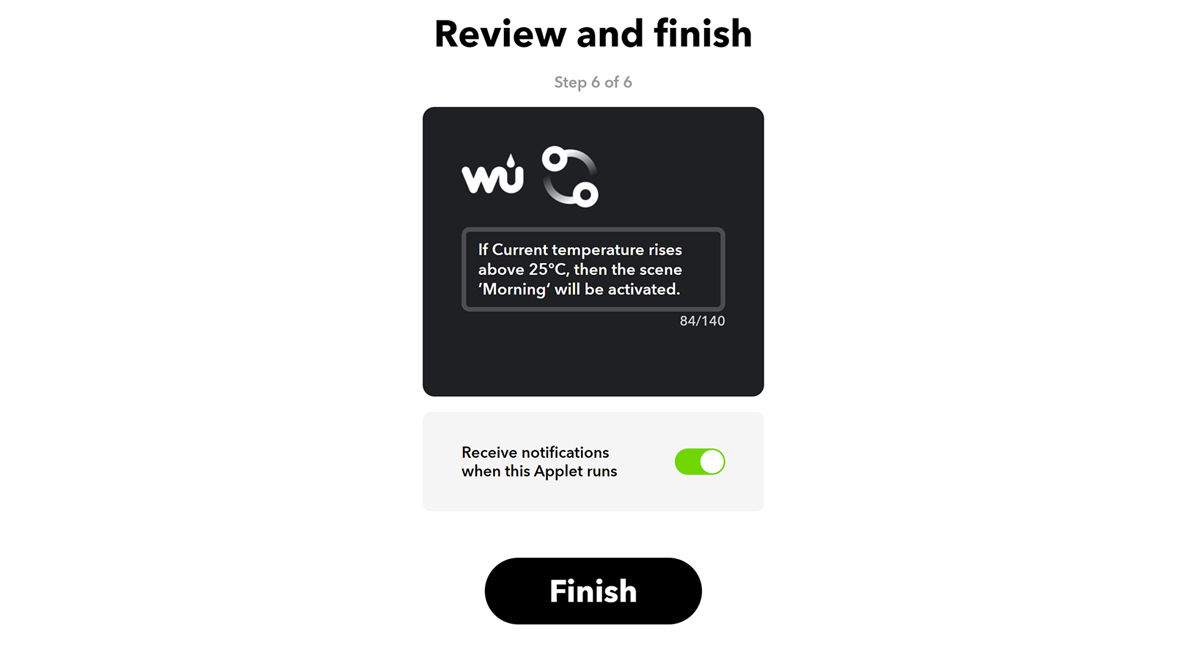
Abschließend werden Sie aufgefordert, Ihr Applet noch einmal zu überprüfen und anschließend fertigzustellen. Außerdem können Sie einstellen, falls Sie eine Benachrichtigung erhalten möchten, wenn das Applet ausgeführt wird. Wählen Sie „Finish“, um die Installation Ihres Applets abzuschließen.
Verwandte Blogbeiträge