Comment connecter Motionblinds avec IFTTT ?

Lisez ceci dans la minute qui suit
Quelles sont les nouvelles ?
- Cet article explique comment connecter Motionblinds avec IFTTT. Il décrit comment les stores intelligents peuvent être automatisés grâce à des applets qui relient Motionblinds à d'autres services connectés.
Ce que vous devez savoir
- Intégration IFTTT : Motionblinds peut se connecter à IFTTT pour déclencher des actions en fonction de conditions prédéfinies. Nécessite un pont Wi-Fi compatible.
- Liaison de compte :les utilisateurs doivent créer ou se connecter à un compte IFTTT et connecter leur compte Motionblinds au sein de la plateforme.
- Création d'applets : L'automatisation est configurée par le biais d'applets "If This Then That" qui définissent les déclencheurs et les actions qui en résultent.
- Exemples de déclencheurs : les stores peuvent réagir à des événements tels que des horaires ou d'autres activités d'appareils intelligents. La fonctionnalité dépend des services sélectionnés.
- Dépendance à l'égard de l'informatique en nuage : IFTTT fonctionne via une communication basée sur le cloud, ce qui nécessite une connexion internet active.
Principaux enseignements
- La connexion de Motionblinds avec IFTTT permet une automatisation étendue au-delà des contrôles de l'app native. La fonctionnalité dépend de la compatibilité du pont et de la connectivité au nuage.
- Cette intégration est pertinente pour les utilisateurs qui recherchent des scénarios d'automatisation personnalisés en reliant les stores intelligents à d'autres services et appareils numériques.
Les stores Motionblinds peuvent être connectés à IFTTT. Veuillez suivre ces instructions pas à pas.

If This, Then That
IFTTT est un service d'automatisation qui vous permet de connecter des services de sorte à ce que, lorsqu'un problème se pose avec un service, un déclencheur est activé et l'action se déroule automatiquement avec l'autre service.
Motionblinds et IFTTT
L'application Motionblinds est l'un des nombreux services qui ont recours à IFTTT. Il est possible de connecter Motionblinds à tout autre service faisant appel à IFTTT par le biais du service appelé Connecteur. Un monde d'options d'automatisation intelligente s'ouvre pour vos stores..
Création d'Applets
Lorsqu'un problème se pose avec un service, cela déclenche une action auprès d'un autre service. C'est ce qu'on appelle un "Applet". Pour créer des applets, vous devez d'abord créer un compte IFTTT.
Etape 1 : Créer un compte
Consultez le site Internet IFTTT et appuyez sur S'enregistrer pour créer un compte.

Etape 2 : Créer un applet
Choisissez maintenant un service spécifique que vous souhaitez déclencher. A titre d'exemple, nous avons sélectionné le service intelligent "Weather Underground" qui utilise la météo sur base de votre localisation. Nous développons une action de déclenchement sur base de la température.
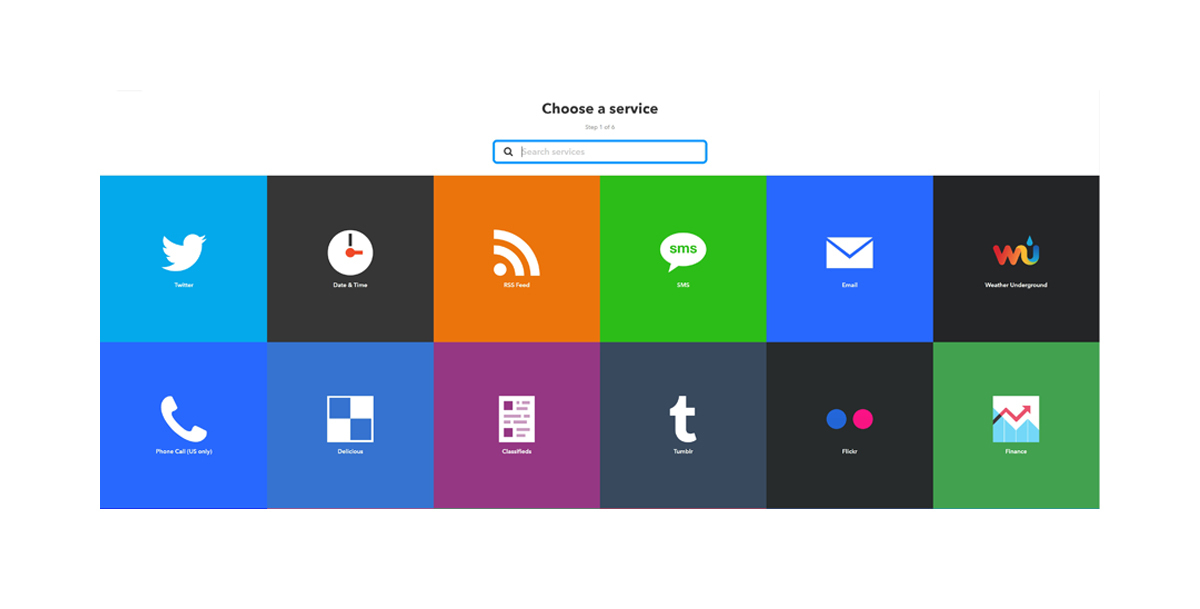
Etape 3 : Choisir votre déclencheur

Compléter les champs de déclencheur.
Etape 4 : Choisir vos services et actions
Appuyez maintenant sur "That" pour connecter un service d'action à votre déclencheur :

Cherchez le service de Connecteur pour mettre en place votre action:
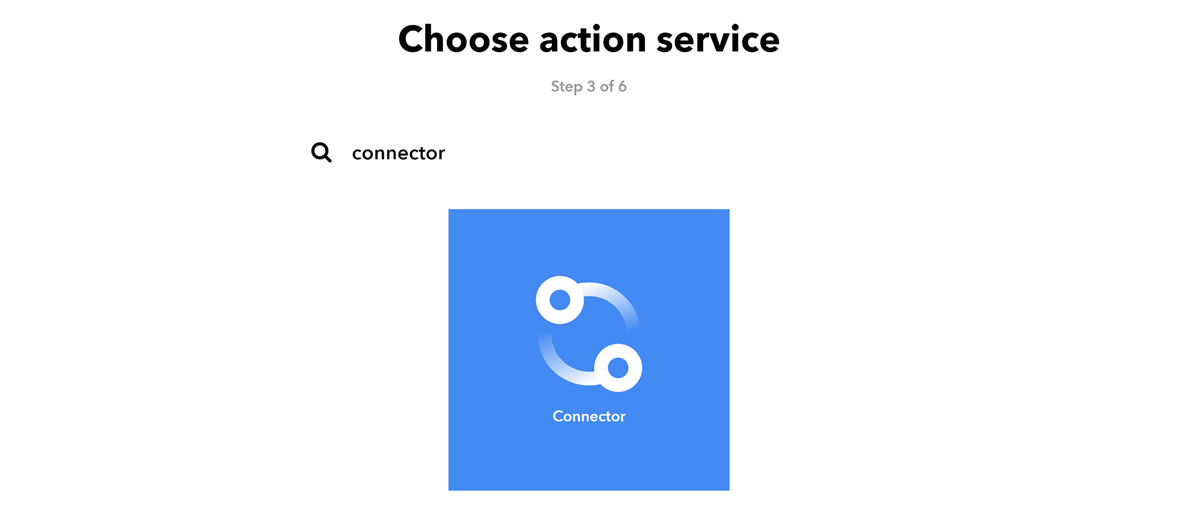
Vous devez maintenant vous connecter à votre Connecteur. Appuyez sur "connecter" et enregistrez-vous avec les détails de compte de Motionblinds que vous utilisez pour l'application smartphone Motionblinds. Une fois qu'IFTTT est connecté au Connecteur, vous pouvez sélectionner l'une des actions suivantes:
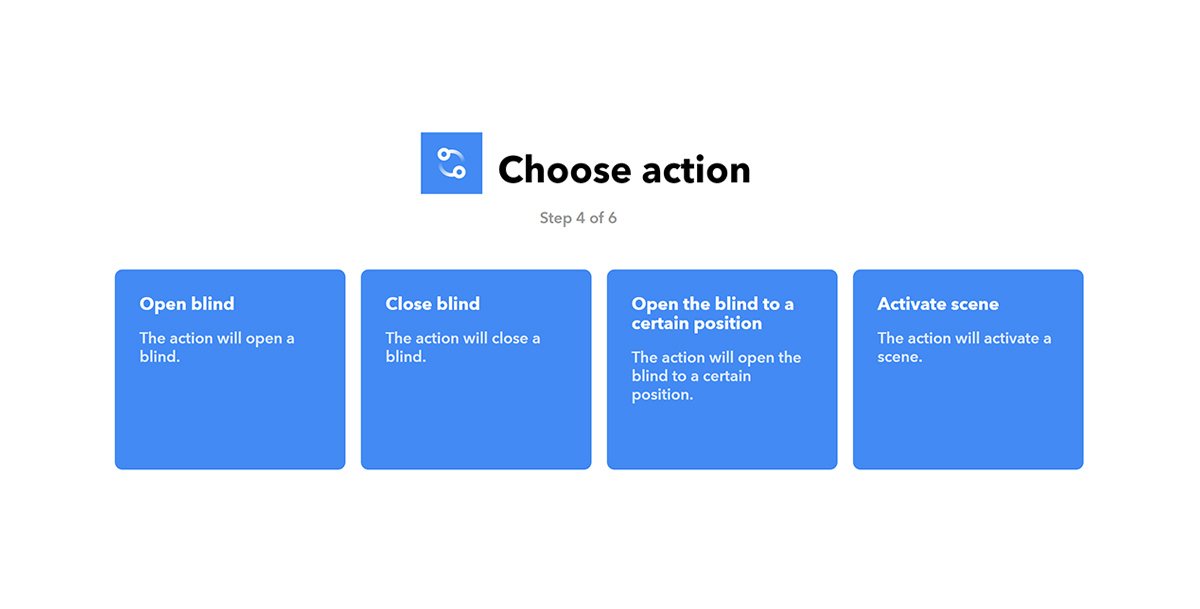
- Avec l'action “Ouvrir Store", vous pouvez ouvrir un store spécifique.
- L'action “Fermer Store" vous permet de fermer un store spécifique.
- Avec "Ouvrir un store dans une certaine position", vous pouvez positionner un store dans une position prédéfinie.
- Avec l'action "Activer scène", vous pouvez activer une scène que vous avez créée dans l'application smartphone Motionblinds.
A titre d'exemple, nous sélectionnons l'action "Activer scène". Un menu déroulant montre les scènes que vous avez créées dans l'appli Motionblinds.

Etape 5 : Vérifier et terminer votre applet
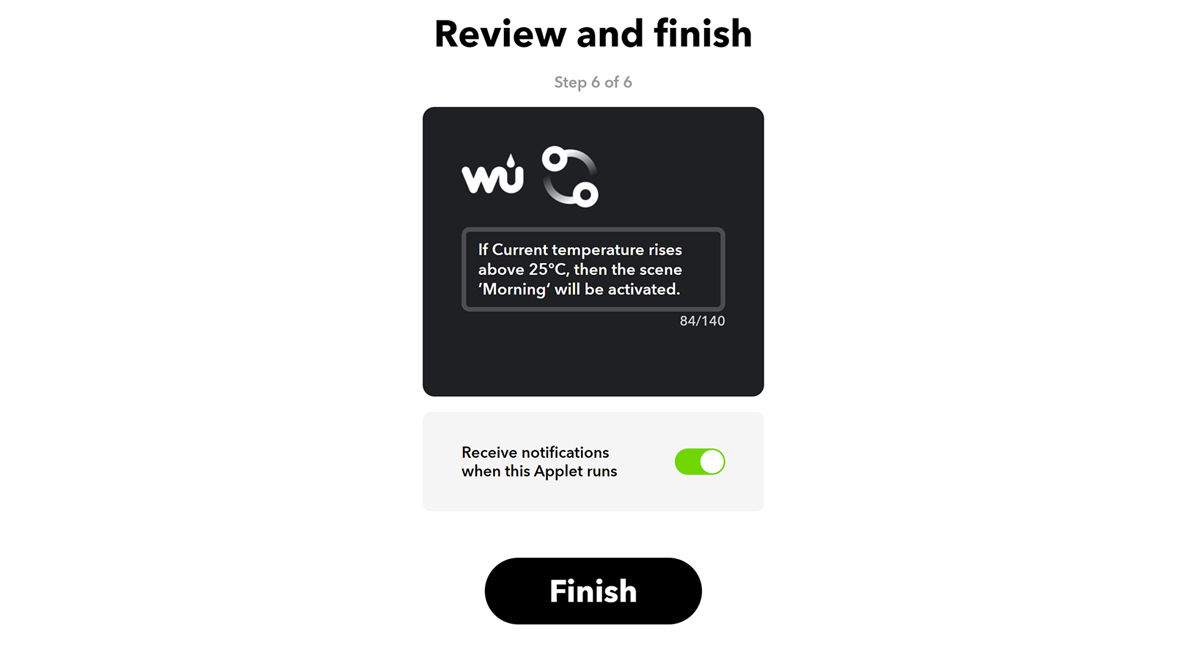
Finalement, l'on vous demandera de vérifier et terminer votre applet. Si vous le souhaitez, vous pouvez activer des notifications quand l'applet fonctionne. Appuyez sur "Finir" pour terminer l'installation de votre applet.
Articles de blog connexes