如何使用 Apple HomeKit 设置 Eve Motionblinds 自上而下、自下而上的蜂巢结构
一分钟内读完
新闻内容
- 本文介绍了如何使用 Apple HomeKit 设置 Motionblinds 自上而下开合 (TDBU) 蜂巢帘。文章概述了配对过程以及如何在 Apple Home 应用程序中配置双电机。
您需要知道
- TDBU 配置: 这些蜂巢帘使用两个电机独立控制上下两部分。每个电机都必须在 HomeKit 中单独添加。
- HomeKit 设置: 在 Apple Home 应用程序中扫描 HomeKit QR 码即可完成配对。需要一台 Apple 设备。
- 房间分配:配对后,可将两个电机分配到同一房间进行协调控制。
- 组合控制: 用户可以单独操作顶部和底部部分,也可以创建场景进行同步移动。
- 苹果生态系统限制: 功能取决于苹果 HomeKit 的兼容性,需要合适的苹果 Home hub 才能进行远程访问。
主要启示
- 使用 HomeKit 设置 TDBU 蜂巢帘需要单独配对两个电机,并在苹果 Home 应用程序中进行组织。配置完成后,即可进行灵活的上下控制。
- 本指南适用于将双电机蜂巢帘集成到智能家居环境中的安装人员和 Apple Home 用户。
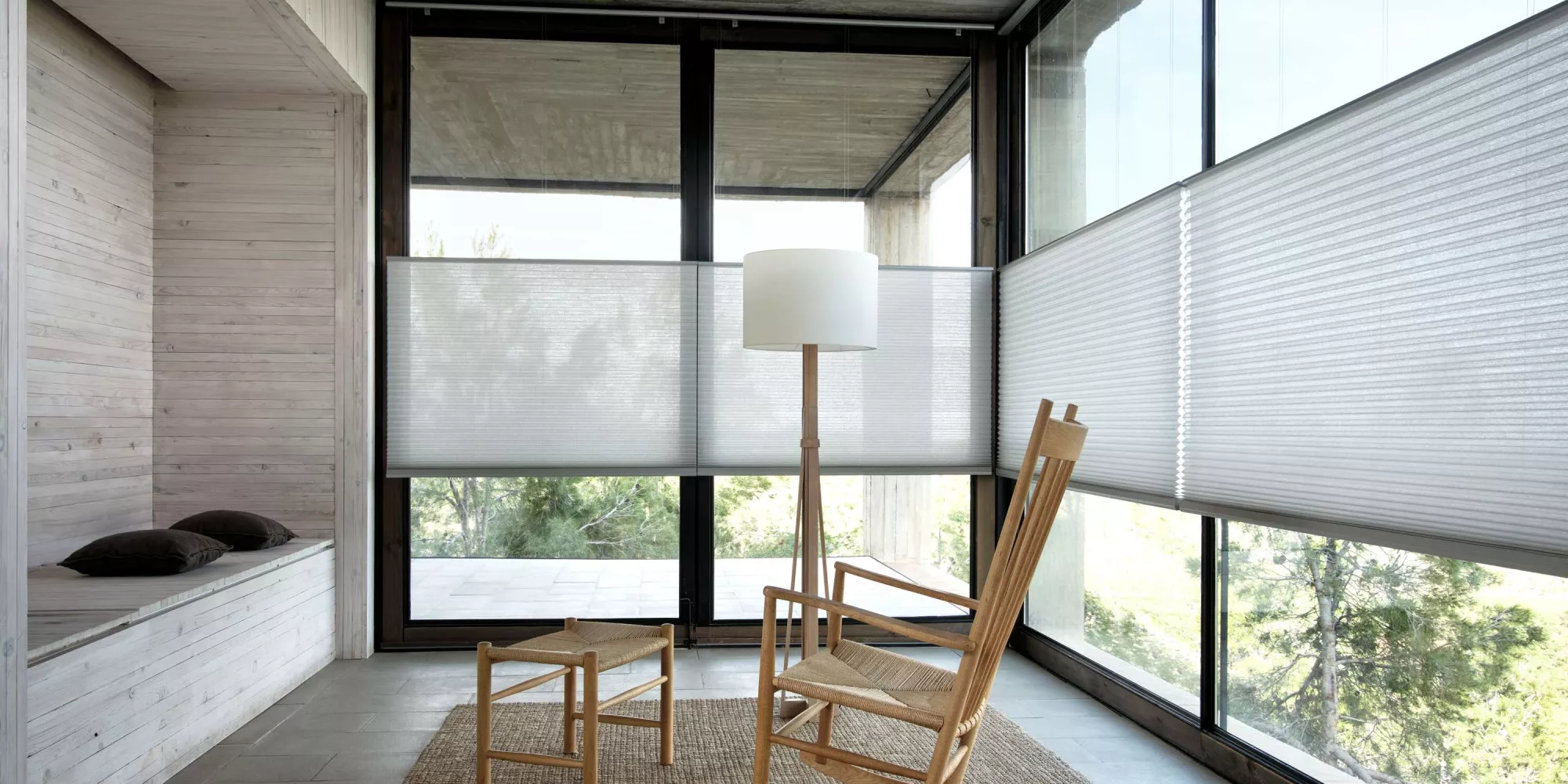
与其他百叶帘和遮阳帘不同,自上而下、自下而上的蜂巢式百叶帘的头轨下有两根活动杆。下轨和中轨可独立上下移动,中间是蜂窝状织物。这样就可以遮住窗户的底部,保护隐私,同时又不遮住顶部,让日光照射进来,让天空一览无余。
由Eve Motionblinds电机驱动的蜂巢式百叶窗帘可与 Apple HomeKit 配合使用 - 直接从您的 iPhone 使用。虽然 HomeKit 还没有提供自上而下、自下而上操作百叶帘的特定功能,但您可以通过场景自动调节百叶帘,使其完美工作。
在本博客中,我们将介绍如何在 Apple HomeKit 中使用 Eve Motionblinds 电机设置 tdbu 蜂窝。
第 1 步 - 将电机添加到 HomeKit
图像: 从 Eve for HomeKit 应用程序扫描 HomeKit 设置代码。
TDBU 蜂窝由两个内置电机驱动。每个电机驱动两条轨道中的一条。一个电机控制中轨,另一个电机控制下轨。首先,两个电机都必须作为独立设备添加到 HomeKit 生态系统中。
下载并打开Eve for HomeKit 应用程序(无需注册)。进入 "设置 "并选择 "添加附件"。扫描电机 1 的 HomeKit 设置代码。检查该电机控制哪条轨道,并给它起一个合理的名字,例如"中轨蜂巢式厨房"。对电机 2 重复上述步骤并命名,例如"底轨蜂巢式厨房"。
第 2 步 - 创建场景 "打开
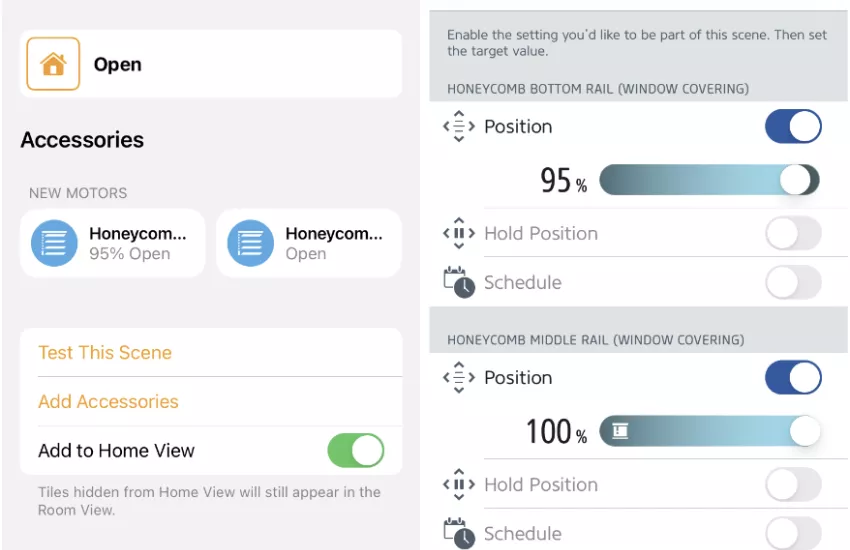
图片: 在 Home 应用程序(左)和 Eve 应用程序(右)中打开的 TDBU 场景。窗口 0% 打开在顶部,95% 打开在底部。
TDBU 百叶帘有一个内置挡板,可以防止两条轨道抬起或相互碰撞。一旦轨道并拢,它们就会自动停止移动。为避免出现这种情况,我们建议在tdbu蜂巢式百叶帘完全打开的情况下,将两根导轨置于窗户顶部,其中下导轨的顶部位置比中导轨的顶部位置低约5%。
这是因为当您的tdbu 蜂窝完全打开,两条轨道从顶部位置向下移动时,可能会出现中轨开始移动的位置比下轨稍早的情况。这种情况会阻止中轨撞击下轨,导致轨道停止移动。
新场景可以在Eve for HomeKit 应用程序或Apple Home 应用程序中创建。在 Eve 应用程序中创建场景后,它也会自动出现在 Home 应用程序中,反之亦然。这些图片展示了我们上面描述的场景(百叶窗打开,两边栏杆都竖起来)在两个应用中的样子。
步骤 3 - 创建更多 TDBU 场景
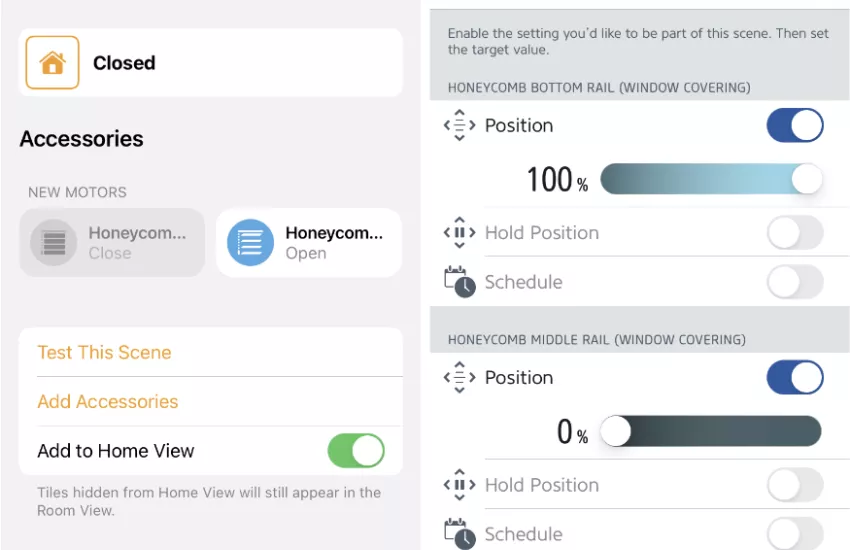
图片: TDBU 在 Home 应用程序(左)和 Eve 应用程序(右)中的关闭位置。窗口 100% 覆盖。
在控制tdbu百叶帘时,底部轨道会按照预期运行。命令它打开,它就会上升到窗户顶部。命令它打开 50%,它就会移动到整个窗户高度的 50%。说关闭,它就会移回底部位置。
中轨的情况则不同,它的工作原理与现实相反。命令它打开时,它会向上移动,导致百叶窗关闭。当您说关闭时,中轨会向下移动,导致百叶窗从顶部打开。这需要一些思考。
因此,通过场景和规则对tdbu 盲板的常用位置进行编程和自动操作是非常有帮助的。就像我们在步骤 2 中为 "打开 "位置所做的一样。图中所示的 "关闭 "位置--窗户完全被遮住--是tdbu 百叶窗的第二个常用场景,您可以对其进行编程。
第 4 步 - 让百叶窗与其他设备配合使用
毋庸置疑,现在 Eve Motionblinds 可以通过 HomeKit 自动控制功能与其他设备无缝协作。例如,照明或恒温器。这样,您的tdbu 蜂窝就能完美地帮助调节家中的日光、气候和隐私。所有这一切,您都无需考虑。