Upgrade auf Matter
Wie man Eve MotionBlinds auf Matter aktualisiert.
Matter, der neue Standard für Smart Home-Geräte ist da – und die ersten Eve Motionblinds-Motoren für Rollos sind bereit für ein Upgrade! Wenn man schon mal Thread-fähige Eve Motionblinds für Rollos erworben hat, die mit Apple HomeKit funktionieren, und nun Matter nutzen möchte, um Eve Motionblinds über eine weitere Smart Home-Plattform zu nutzen, hat man Anspruch auf ein kostenloses Firmware-Upgrade.
Bitte beachten
Sobald der Motor auf Matter umgestellt wurde, kann man ihn nicht mehr auf HomeKit umstellen, und Eve Motionblinds unterstützt kein Bluetooth mehr. Ein Upgrade auf Matter lohnt sich vor allem dann, wenn die Eve Motionblinds über eine zusätzliche Plattform wie Google Home, SmartThings oder Alexa gesteuert werden sollen. Dies erfordert einen Matter-Controller von dieser Plattform.
Wie man Eve Motionblinds aktualisiert
Anforderungen
Über die Systemanforderungen informieren
Datenmigration
Migrieren von HomeKit zu Matter
Matter Controller
Generierten Matter Setup-Code verwenden
1. Systemanforderungen
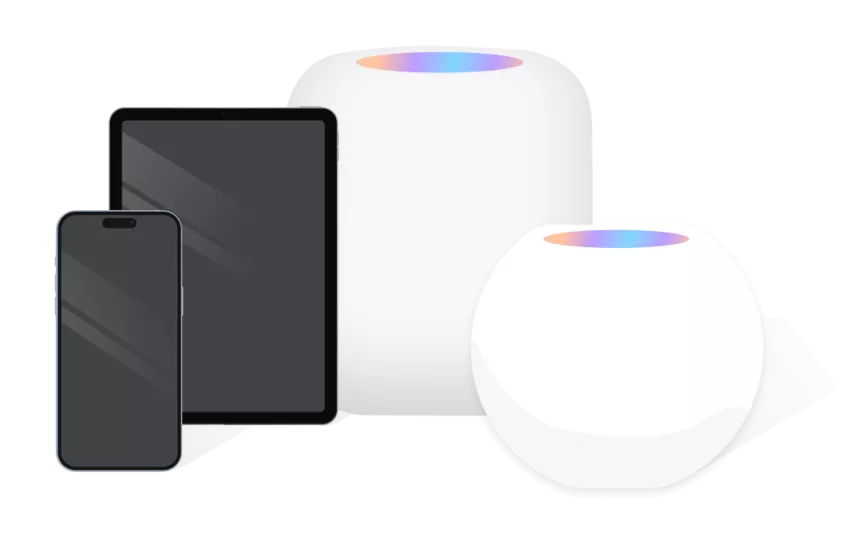
Sicherstellen, dass ein Thread Border Router-fähiger Home Hub wie ein HomePod (2. Gen.), HomePod mini oder Apple TV 4K (2. Gen. / 3. Gen. 128 GB) mit Ihrem Netzwerk verbunden und auf die Version 17 (oder höher) aktualisiert ist.
Zum Aktualisieren von HomePod mini wählt man Home-Einstellungen > Software Update in Apple Home. Bei Apple TV wählt man Einstellungen > System > Software Updates und dann „Software aktualisieren“.
Das Upgrade der Firmware von Eve Motionblinds auf Matter erfordert ein iPhone oder iPad mit iOS/iPadOS 17 (oder höher). Um sicherzustellen, dass das iPhone oder iPad auf dem neuesten Stand ist, geht man zu Einstellungen > Allgemein > Software Update.
2. Migrieren von HomeKit zu Matter
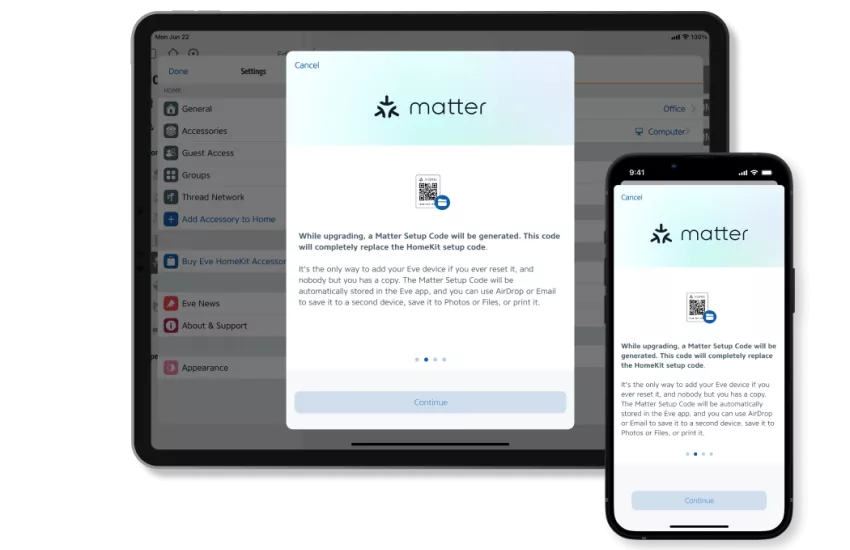
Eve App öffnen, dann zu Einstellungen > Zubehör und dort auf die Eve Motionblinds tippen, die aktualisiert werden sollen. Auf „Upgrade to Matter“ tippen. Die Eve-App führt durch den Upgrade- und Datenmigrationsprozess.
Der gesamte Vorgang dauert etwa 10 Minuten. Sicherstellen, dass die Migration abgeschlossen ist und dass die Batterie von dem Eve Motionblinds-Motor nicht zu schwach ist, bevor man das Upgrade startet.
Während des Upgrades wird ein Matter Setup-Code generiert. Dieser Code wird den HomeKit Setup-Code vollständig ersetzen. Dies ist die einzige Möglichkeit, Eve Motionblinds hinzuzufügen, wenn sie zurückgesetzt werden und niemand anders eine Kopie des Codes hat. Der Matter Setup-Code wird automatisch in der Eve-App gespeichert, und kann per AirDrop oder per E-Mail auf einem zweiten Gerät gespeichert werden, in Fotos oder Dateien abgelegt oder ausgedruckt werden.
3. Was einen erwartet
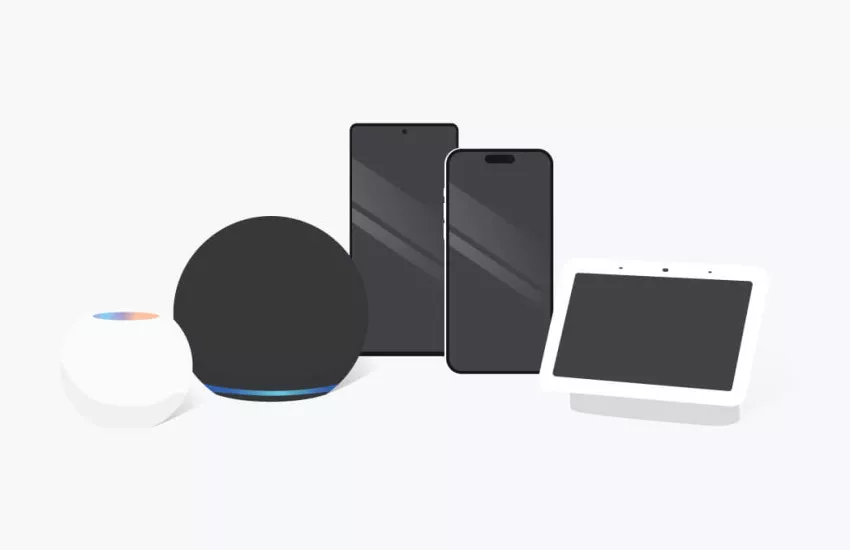
Funktioniert mit Apple Home
Steuern der Eve Motionblinds mit Siri, Apple Home und Eve. Werden im Haushalt ausschließlich Apple-Geräte verwendet, ist ein Upgrade auf Matter optional.
Funktioniert mit SmartThings
Zum Steuern der Eve Motionblinds verwendet man die SmartThings-App auf dem Android-Smartphone oder iPhone. Erfordert den Matter Controller von SmartThings.
Funktioniert mit Alexa (in Kürze)
Auf Eve Motionblinds zugreifen anhand Ihrer Stimme mit Amazon Alexa oder der Alexa-App auf Ihrem Android-Smartphone.
Funktioniert mit Google Home
Auf Eve Motionblinds zugreifen anhand Ihrer Stimme über Google Assistant oder die Google Home-App auf Ihrem Android-Smartphone. Erfordert Matter Controller von Google.
Gut zu wissen
Nach der Migration zu Matter können Eve Motionblinds nicht mehr hinzugefügt werden.
Ist nach dem Firmware-Upgrade das erneute Hinzufügen der Eve Motionblinds über Matter nicht erfolgreich, sollte man es zurücksetzen. Nach dem Zurücksetzen kann man erneut versuchen, das Gerät hinzuzufügen. Dabei sollte man sicherstellen, dass man den richtigen Matter-Setup-Code verwendet, den man zu Beginn des Upgrade-Prozesses erhalten hat. Hinweis: iCloud und iCloud Keychain sind erforderlich, um Matter-Geräte zu Apple Home hinzuzufügen. Vergewissern, dass sie in den Einstellungen des iPhone aktiviert sind.
Wie kann ich feststellen, ob der Upgrade-Prozess erfolgreich war?
Um zu überprüfen, ob die Eve Motionblinds erfolgreich aktualisiert wurde, geht man zu Einstellungen > Zubehör > Ihr Gerät > Details > Kompatibilität – hier wird angezeigt, ob das Gerät auf Matter aktualisiert wurde.
Meine Eve Motionblinds reagieren nach einer Weile nicht mehr, was ist zu tun?
Sicherstellen, dass das iPhone und die Home Hub auf die Softwareversion 17 aktualisiert sind. Wenn das Problem weiterhin besteht, kann ein Neustart des Home Hubs deren Zuverlässigkeit verbessern.
Ich habe weder ein iPhone noch ein iPad. Wie kann ich mein Eve Motionblinds upgraden?
Um Eve Motionblinds von HomeKit auf Matter zu aktualisieren, muss man die Eve-App für HomeKit verwenden. Sobald Eve Motionblinds auf Matter umgestellt wurde, kann man jedem Familienmitglied lokalen und direkten Zugriff darauf gewähren – unabhängig davon, welchen Sprachassistenten oder welche App der-/diejenige bevorzugt.
Welche Anwendungen kann ich für ein Upgrade auf Matter verwenden?
Eve Motionblinds, die mit HomeKit kompatibel sind, benötigen nur die auf einem iOS-Gerät laufende Eve-App für ein Firmware Update.
Warum sind HomePod (2. Gen.), HomePod mini oder Apple TV 4K (2. Gen. / 3. Gen. 128 GB) erforderlich?
Jede Plattform in einem Matter Smart Home benötigt einen eigenen Matter-Controller. Bei Apple Home fungieren HomePod (2. Gen.), HomePod mini oder Apple TV 4K (2. Gen. / 3. Gen. 128 GB) als Matter-Controller. Sie fungieren auch als Thread Border Router und verbinden Eve Motionblinds mit dem Netzwerk im jeweiligen Haushalt.
Wird mein vorhandener, nicht Matter-fähiger Eve Motionblinds-Motor ein Matter-Upgrade erhalten, und wenn ja, wann?
Die gesamte Produktpalette der Thread-fähigen Eve Motionblinds-Motoren wird im Laufe der Zeit kostenlose Matter-Firmware-Updates erhalten. Zu diesem Zeitpunkt können wir noch keinen Zeitplan und keine Reihenfolge nennen.
Kann ich Apple Home Matter und HomeKit-fähiges Zubehör bei einer Automatisierung oder Szene kombinieren?
Ja, das ist möglich. Für Automatisierungen macht Apple Home keinen Unterschied, ob das Gerät über HomeKit oder Matter zum Haushalt hinzugefügt wurde.
Wie kann ich eine zweite Matter-Plattform hinzufügen?
Sobald die Eve Motionblinds auf Matter aktualisiert sind, Apple Home öffnen, Kachel der Jalousie drücken und gedrückt halten und dann „Zubehör Details“ wählen. Auf das Zahnradsymbol in der unteren rechten Ecke tippen. Auf „Kopplungsmodus einschalten“ tippen. Warten, bis Apple Home den Einrichtungscode anzeigt, und diesen auf der sekundären Plattform verwenden, um das Gerät zu verbinden. Für die sekundäre Plattform wird ein kompatibler Matter-Controller dieser Plattform benötigt.
Wer sollte auf Matter upgraden?
Ein Upgrade auf Matter lohnt sich, wenn man Eve Motionblinds von einer zusätzlichen Plattform aus steuern möchte. Dies erfordert einen Matter-Controller von dieser Plattform. Wenn im Haushalt ausschließlich Apple-Geräte verwendet werden, ist ein Upgrade auf Matter optional, und die Funktionen oder die Leistung der Eve Motionblinds bleiben unverändert.
Ist es ein Nachteil, auf Matter umzustellen?
Derzeit können iPhone-Nutzer ausgewählte Eve Motionblinds-Motoren über die Eve-App auf Matter upgraden. Eve-spezifische, benutzerdefinierte Funktionen werden beibehalten. Bitte beachten, dass man Eve Motionblinds nach dem Upgrade auf Matter nicht mehr zurück auf HomeKit migrieren kann und dass sie dann nicht länger Bluetooth unterstützen.
Kann ich Eve-spezifische, benutzerdefinierte Funktionen wie das Programmieren von Endpositionen für Jalousien auf allen Plattformen nutzen?
Funktionen wie das Programmieren von Endpositionen für Jalousien und gerätegebundene Zeitpläne sind einzigartig für Eve und werden derzeit nicht von allen Plattformen unterstützt. Während iPhone- und iPad-Nutzer diese Funktionen beim Upgrade erhalten, werden sie auf anderen Plattformen möglicherweise nicht von Anfang an unterstützt. Die Endpositionen für Jalousien können jedoch einfach über die Programmtasten am Motor selbst programmiert werden.